
[TEST] Mise en page 2 : photos verticales
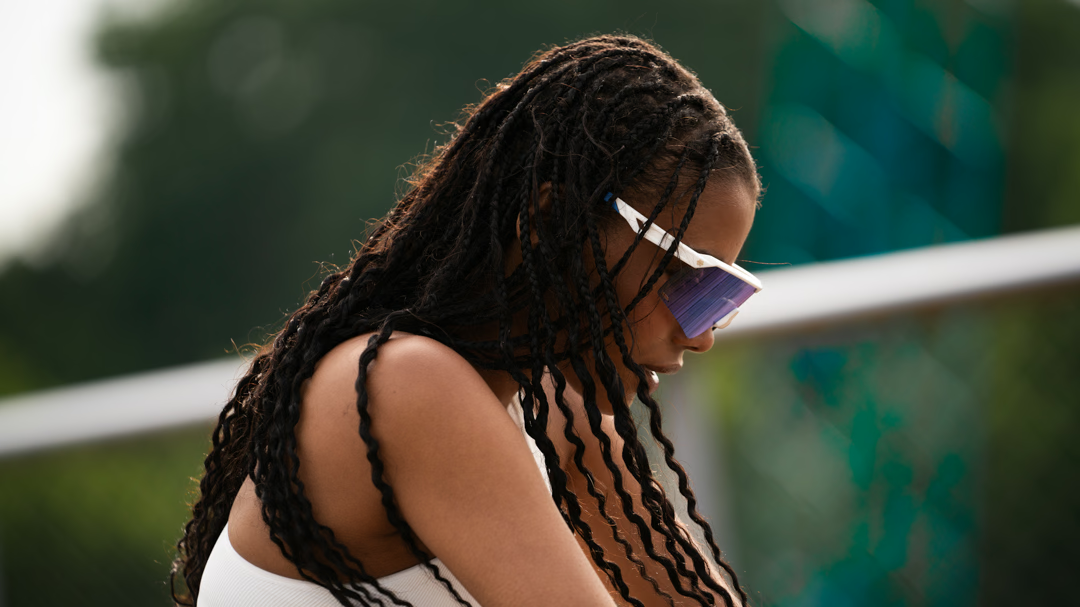
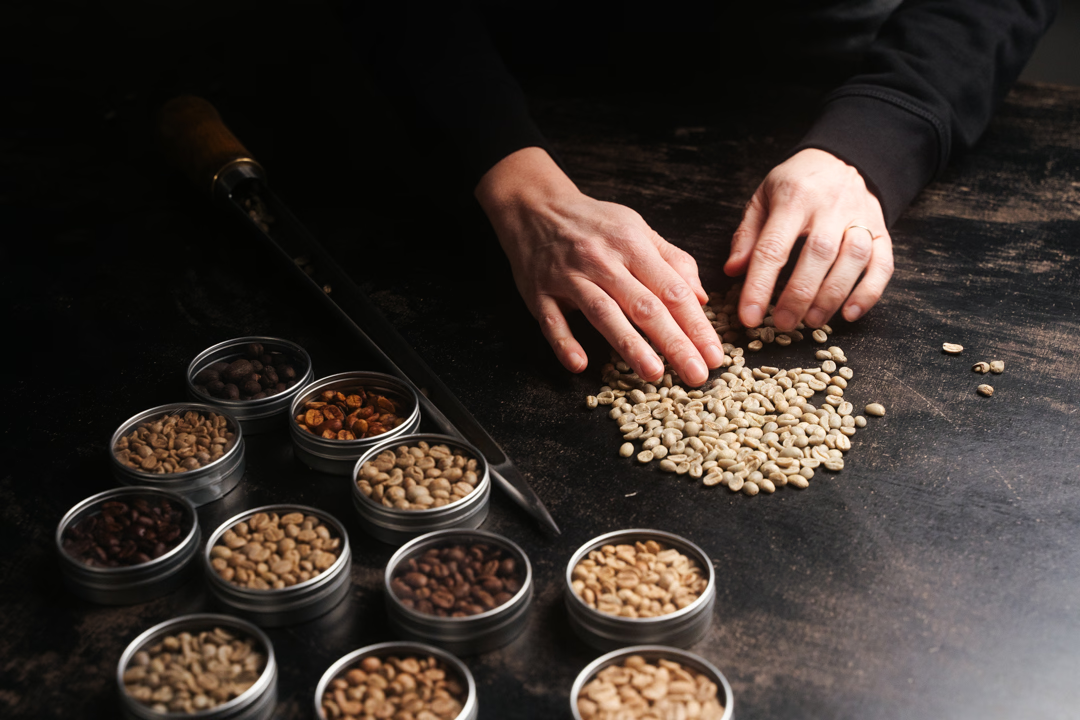
Exemple de mise en page avec des photos verticales : flottante à gauche, flottante à droite avec le texte à côté, et verticale centrée.
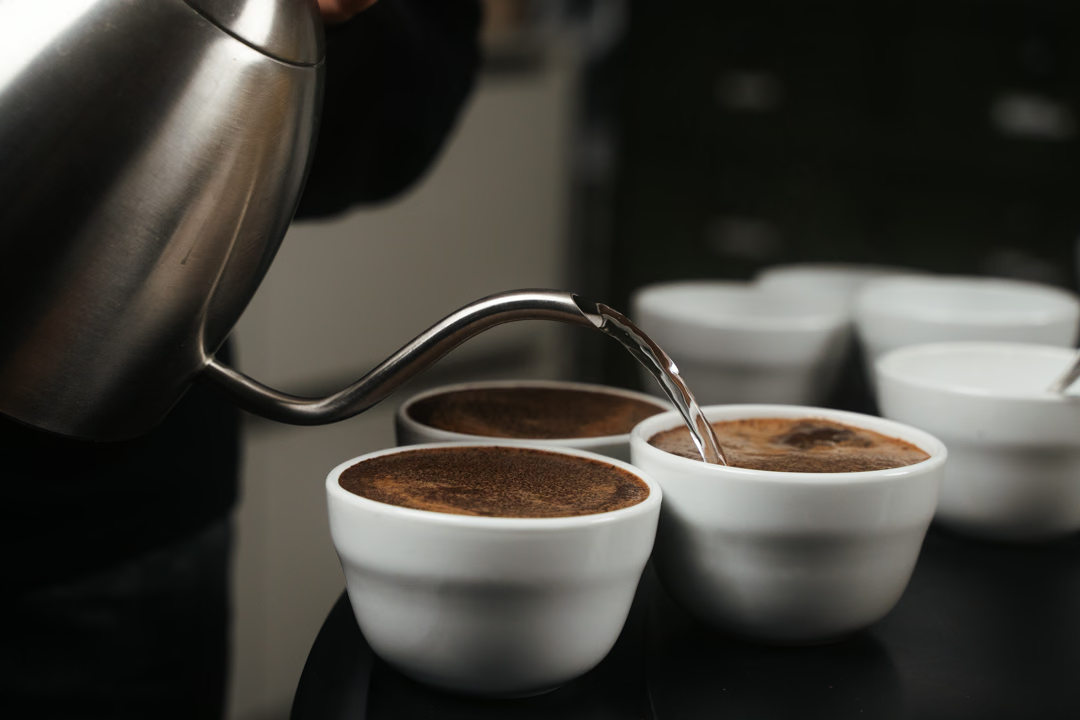
Les photos verticales (portraits, formats réseaux sociaux) prennent beaucoup de hauteur. Cet article montre les deux façons de bien les intégrer. Chaque légende indique l'option choisie dans l'éditeur.
Photo verticale avec le texte à côté

Avec l'alignement « Flottante gauche », la photo se place à gauche et le texte qui la suit passe à sa droite. C'est la meilleure option pour un portrait : l'image reste grande sans occuper tout l'écran.
Important : dans l'éditeur, insérez l'image juste au-dessus du paragraphe qui doit être à côté. Si elle est placée après, le site la remonte automatiquement.
Sur téléphone, l'image repasse en pleine largeur au-dessus du texte, pour rester lisible.
Et à droite
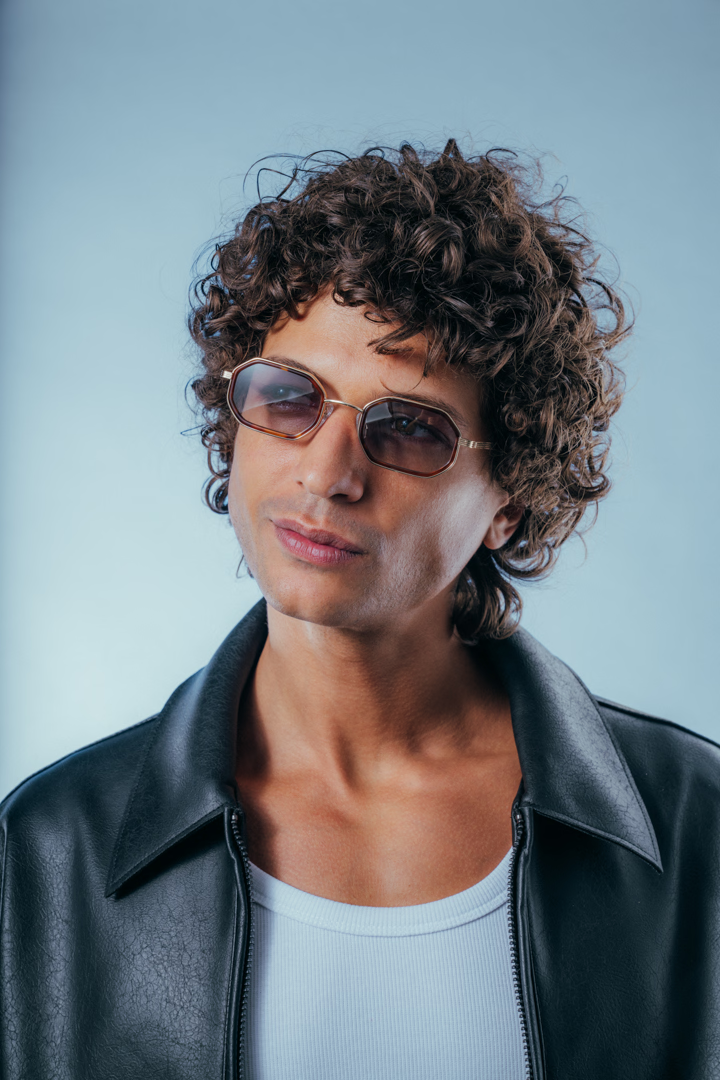
Même principe avec « Flottante droite » : la photo passe à droite et le texte à sa gauche. Alterner gauche et droite donne du rythme à un article riche en portraits.
Prévoir au moins deux paragraphes à côté d'une image flottante, sinon il reste un espace vide sous le texte.
Photo verticale centrée
Une photo verticale peut aussi être simplement « Centrée ». Sa hauteur est alors limitée automatiquement pour qu'elle ne prenne jamais tout l'écran.
Pour une photo très importante, c'est l'option la plus simple ; pour plusieurs portraits à la suite, préférez les flottantes.